
Mục lục
Bạn cảm thấy phiền toái vì quảng cáo Google bám đuổi theo sở thích cá nhân? Hay bạn là chủ doanh nghiệp đang muốn dừng gấp một chiến dịch quảng cáo Google Ads lỗi? Việc xóa hoặc chặn quảng cáo trên Google có thể được hiểu theo hai mục đích hoàn toàn khác nhau.

Bài viết này sẽ hướng dẫn chi tiết cách xử lý quảng cáo cho cả hai trường hợp, giúp bạn lấy lại sự riêng tư khi lướt web hoặc kiểm soát ngân sách quảng cáo hiệu quả.
1. Phân Biệt 2 Trường Hợp Xóa Quảng Cáo
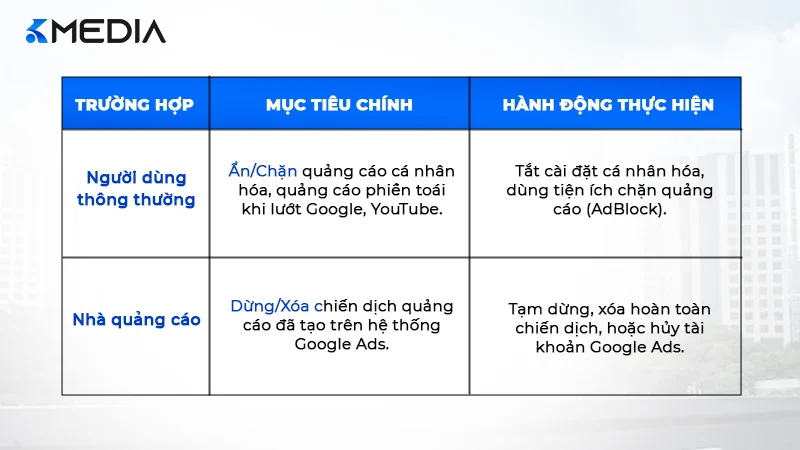
Trước tiên, hãy xác định bạn thuộc nhóm đối tượng nào để chọn phần hướng dẫn phù hợp:
| Trường hợp | Mục tiêu chính | Hành động thực hiện |
| Người dùng thông thường | Ẩn/Chặn quảng cáo cá nhân hóa, quảng cáo phiền toái khi lướt Google, YouTube. | Tắt cài đặt cá nhân hóa, dùng tiện ích chặn quảng cáo (AdBlock). |
| Nhà quảng cáo | Dừng/Xóa chiến dịch quảng cáo đã tạo trên hệ thống Google Ads. | Tạm dừng, xóa hoàn toàn chiến dịch, hoặc hủy tài khoản Google Ads. |
2. Cách Xóa Quảng Cáo Trên Google (Dành cho Người dùng)
Quảng cáo Google hiển thị dựa trên lịch sử tìm kiếm, vị trí và sở thích của bạn. Để giảm thiểu quảng cáo cá nhân hóa, bạn cần can thiệp vào cài đặt này.
2.1. Tắt Quảng Cáo Cá nhân hóa trong Tài khoản Google (Giải pháp tận gốc)
Đây là cách hiệu quả nhất để giảm số lượng quảng cáo liên quan đến những gì bạn đã tìm kiếm trước đó.
- Truy cập Cài đặt: Mở trình duyệt và truy cập vào trang Cài đặt Quảng cáo Google tại https://adssettings.google.com.
- Tắt Cá nhân hóa: Gạt nút “Quảng cáo được cá nhân hóa” sang trạng thái TẮT (Off).
- Hiệu quả: Google vẫn hiển thị quảng cáo, nhưng chúng sẽ ít liên quan đến sở thích và lịch sử duyệt web của bạn hơn.
2.2. Dùng Tiện ích Chặn Quảng cáo (AdBlock) trên Trình duyệt
Đây là giải pháp triệt để cho người dùng máy tính (PC/Laptop).
- Giới thiệu công cụ: Các tiện ích như AdBlock, uBlock Origin hoạt động bằng cách ngăn chặn các tập lệnh quảng cáo tải lên.
- Cách cài đặt:
- Mở Chrome Web Store (hoặc cửa hàng tiện ích của trình duyệt bạn dùng).
- Tìm kiếm “AdBlock” hoặc “uBlock Origin”.
- Nhấn “Thêm vào Chrome” và cho phép tiện ích hoạt động.
- Lưu ý: Tiện ích này chặn gần như toàn bộ quảng cáo Google, YouTube và các trang web khác. Tuy nhiên, một số trang web có thể yêu cầu bạn tắt trình chặn quảng cáo mới cho phép xem nội dung.

2.3. Ẩn Quảng cáo không mong muốn khi duyệt Google Search
Khi thấy một quảng cáo không phù hợp, bạn có thể gửi phản hồi trực tiếp:
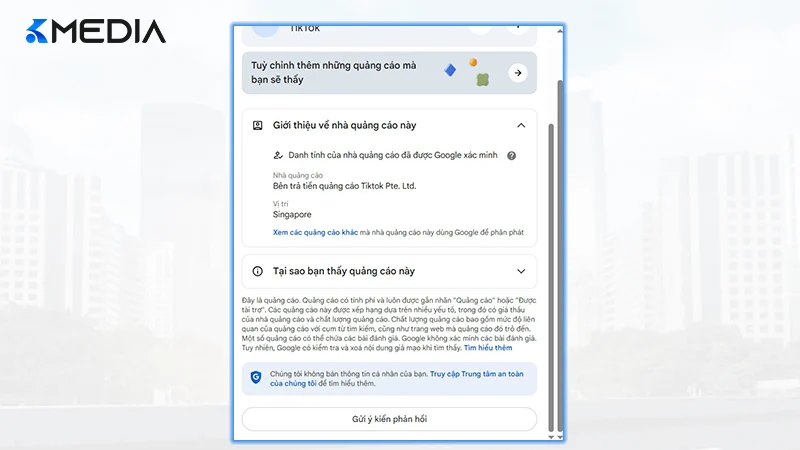
- Nhấn vào dấu ba chấm (⋮) hoặc biểu tượng i (Thông tin) ở góc quảng cáo.
- Chọn “Tại sao tôi thấy quảng cáo này?”.
- Chọn “Ngừng hiển thị quảng cáo này” hoặc “Báo cáo quảng cáo”. Google sẽ ghi nhớ và giảm hiển thị loại quảng cáo tương tự.
3. Cách Xóa Quảng Cáo Trên Google Ads (Dành cho Nhà Quảng cáo)
Đối với nhà quảng cáo, việc xóa hoặc dừng quảng cáo được thực hiện trong Trình quản lý quảng cáo (Ads Manager).
3.1. Dừng Tạm thời Chiến dịch Quảng cáo
Đây là phương pháp được khuyến nghị nhất.
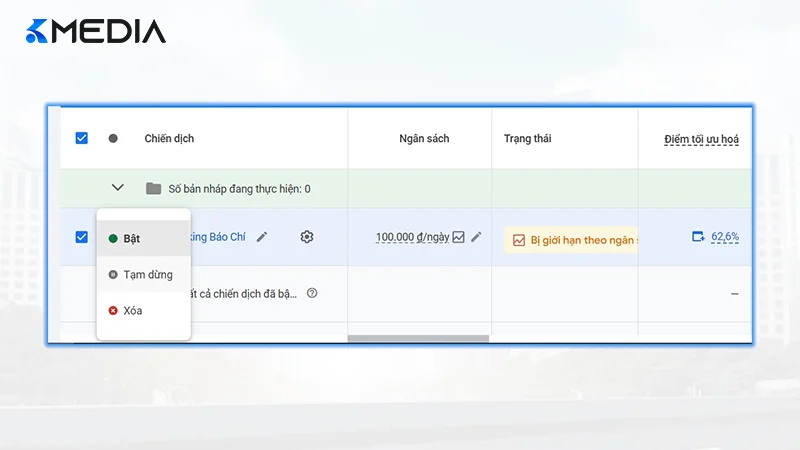
- Thao tác: Đăng nhập vào Google Ads → Chọn tab “Chiến dịch” (Campaigns).
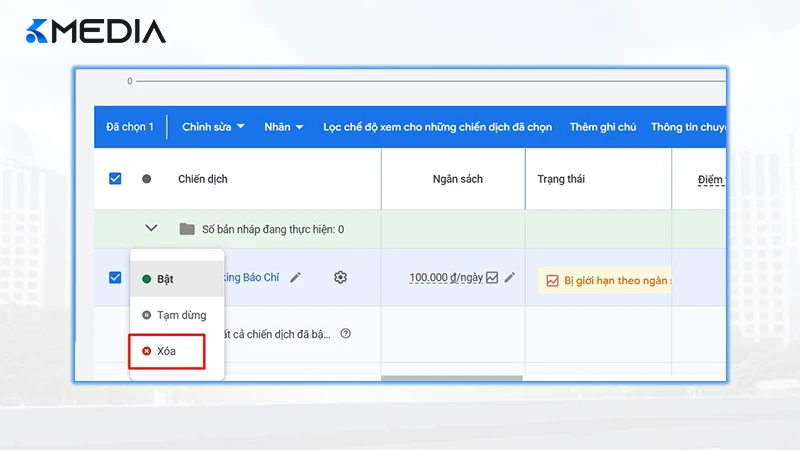
- Tạm dừng: Ở cột bên trái cạnh tên chiến dịch, bạn sẽ thấy một biểu tượng dấu chấm tròn màu xanh lá cây. Nhấn vào đó và chọn “Tạm dừng” (Paused).
- Lợi ích: Dừng chi tiêu ngay lập tức nhưng giữ lại toàn bộ dữ liệu lịch sử (báo cáo, điểm chất lượng). Bạn có thể kích hoạt lại bất cứ lúc nào.
3.2. Xóa Hoàn toàn Chiến dịch, Nhóm Quảng cáo hoặc Từ khóa
Chỉ nên sử dụng phương pháp này khi bạn chắc chắn không cần dữ liệu đó nữa.
- Xóa Chiến dịch: Chọn chiến dịch muốn xóa, sau đó nhấn vào biểu tượng thùng rác (Xóa).
- Xóa Nhóm quảng cáo/Từ khóa: Vào tab “Nhóm quảng cáo” hoặc “Từ khóa” → Chọn mục muốn loại bỏ → Nhấn “Xóa”.
- Lưu ý: Thao tác xóa là vĩnh viễn và không thể khôi phục dữ liệu đã học của Google.
3.3. Hủy Tài khoản Google Ads
Nếu bạn không còn bất kỳ nhu cầu quảng cáo nào nữa và muốn đóng tài khoản:
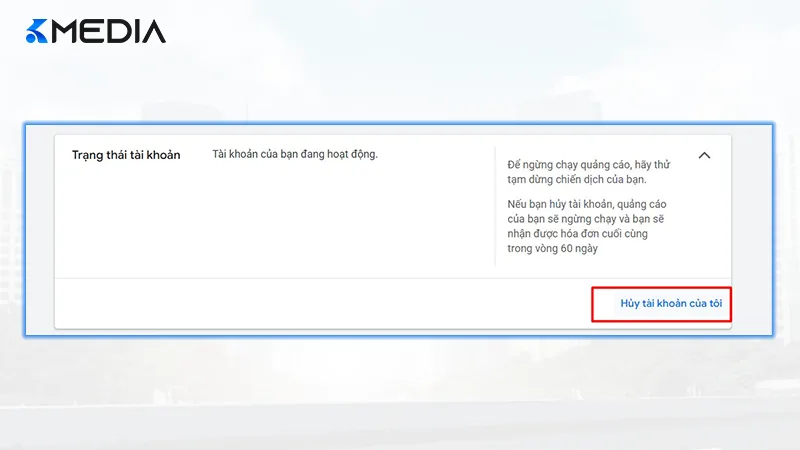
- Vào Cài đặt (Settings) → Tùy chọn tài khoản (Account Preferences) → Trạng thái tài khoản (Account Status).
- Chọn “Hủy tài khoản” (Cancel Account).
- Sau khi hủy: Tài khoản sẽ ngừng chi tiêu, và Google sẽ hoàn lại số tiền còn dư trong vòng 30–60 ngày. Bạn vẫn có thể đăng nhập để xem lại báo cáo cũ.
4. Một Số Lưu ý Quan trọng khi Xóa Quảng cáo
- Đối với Doanh nghiệp: Luôn tải xuống báo cáo hiệu suất trước khi xóa bất kỳ chiến dịch nào. Nếu quảng cáo bị vi phạm chính sách, Google sẽ tự động gỡ bỏ và bạn không cần thao tác.
- Đối với Người dùng: Ngay cả khi tắt quảng cáo cá nhân hóa, bạn vẫn sẽ thấy quảng cáo, nhưng chúng sẽ được hiển thị dựa trên vị trí địa lý và nội dung trang web bạn đang xem.
- Ưu tiên Tạm dừng: Nhà quảng cáo nên luôn chọn Tạm dừng thay vì Xóa để bảo toàn dữ liệu học máy (Learning Data) của Google, giúp việc chạy lại quảng cáo hiệu quả hơn.
Tùy thuộc vào mục đích của mình, bạn có thể chọn ẩn/chặn hoặc dừng/xóa quảng cáo. Nếu bạn muốn quản lý hoặc tối ưu quảng cáo Google an toàn và hiệu quả hơn, hãy liên hệ chuyên gia để được hướng dẫn cụ thể.
 Nhận tư vấn